linux服务器 使用 百度云盘
#ubuntu aliyun os
sudo apt-get update -y && sudo apt-get install python-pip -y
pip3 install bypy

#centos
sudo yum install python3
pip3 install bypy
#第一次需要授权 打开连接 登陆返回授权码 粘贴到终端
bypy ls
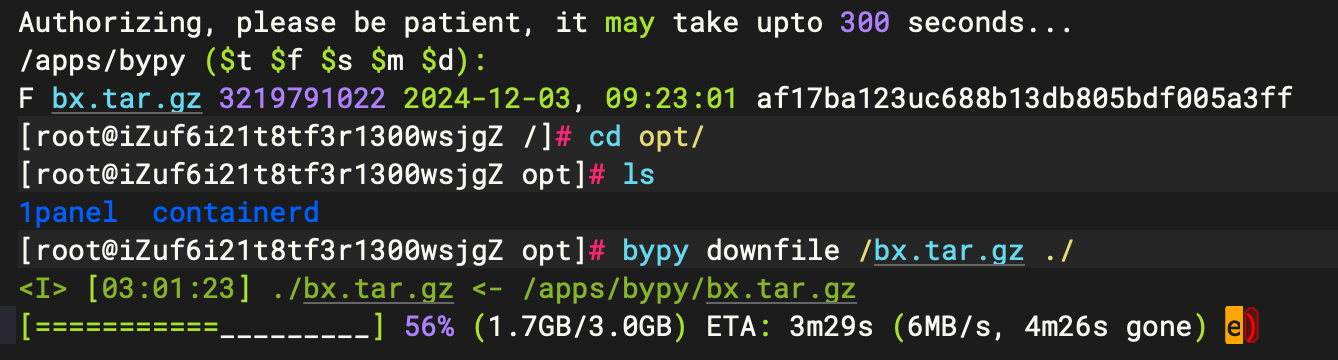
#下载 bx.tar.gz 到当前目录
bypy downfile /bx.tar.gz ./
bypy 只能下载 应用数据 把需要下载的文件放到这个目录下 
BaiduPCS-Go https://github.com/qjfoidnh/BaiduPCS-Go/releases
1 下载
curl -sSO https://ghproxy.net/https://github.com/qjfoidnh/BaiduPCS-Go/releases/download/v3.9.7/BaiduPCS-Go-v3.9.7-linux-386.zip
unzip BaiduPCS-Go-v3.9.7-linux-386.zip
cd BaiduPCS-Go-v3.9.7-linux-386
使用百度 BDUSS 来登录百度帐号
BaiduPCS-Go login -bduss=<BDUSS>
使用百度 BDUSS 和 百度网盘 STOKEN 来登录百度账号
STOKEN 获取方式与 BDUSS 基本相同。注意 STOKEN 必须在百度网盘页面获取,否则无效.
BaiduPCS-Go login -bduss=<BDUSS> -stoken=<STOKEN>
使用百度 Cookies 来登录百度账号
关于 获取百度 Cookies 教程中为百度经验的Cookies获取, 这里换成百度网盘首页即可.
BaiduPCS-Go login -cookies=<Cookies>下载文件/目录
BaiduPCS-Go download <网盘文件或目录的路径1> <文件或目录2> <文件或目录3> ...
BaiduPCS-Go d <网盘文件或目录的路径1> <文件或目录2> <文件或目录3> ...
可选参数
  --test          测试下载, 此操作不会保存文件到本地
  --ow            overwrite, 覆盖已存在的文件
  --status        输出所有线程的工作状态
  --save          将下载的文件直接保存到当前工作目录
  --saveto value  将下载的文件直接保存到指定的目录
  -x              为文件加上执行权限, (windows系统无效)
  --mode value    下载模式, 可选值: pcs, stream, locate, 默认为 locate, 相关说明见上面的帮助 (default: "locate")
  -p value        指定下载线程数 (default: 0)
  -l value        指定同时进行下载文件的数量 (default: 0)
  --retry value   下载失败最大重试次数 (default: 3)
  --nocheck       下载文件完成后不校验文件
下载的文件默认保存到 程序所在目录 的 download/ 目录, 支持设置指定目录, 重名的文件会自动跳过!
下载的文件默认保存到, 程序所在目录的 download/ 目录.
通过 BaiduPCS-Go config set -savedir <savedir>, 自定义保存的目录.
支持多个文件或目录下载.
支持下载完成后自动校验文件, 但并不是所有的文件都支持校验!
自动跳过下载重名的文件!
例子
# 设置保存目录, 保存到 D:\Downloads
# 注意区别反斜杠 "\" 和 斜杠 "/" !!!
BaiduPCS-Go config set -savedir D:/Downloads

# 下载 /我的资源/1.mp4
BaiduPCS-Go d /我的资源/1.mp4

# 下载 /我的资源 整个目录!!
BaiduPCS-Go d /我的资源

# 下载网盘内的全部文件!!
BaiduPCS-Go d /
BaiduPCS-Go d *
上传文件/目录
BaiduPCS-Go upload <本地文件/目录的路径1> <文件/目录2> <文件/目录3> ... <目标目录>
BaiduPCS-Go u <本地文件/目录的路径1> <文件/目录2> <文件/目录3> ... <目标目录>
上传默认采用分片上传的方式, 上传的文件将会保存到, <目标目录>.
遇到同名文件将会自动覆盖!!
当上传的文件名和网盘的目录名称相同时, 不会覆盖目录, 防止丢失数据.
注意:
分片上传之后, 服务器可能会记录到错误的文件md5, 可使用 fixmd5 命令尝试修复文件的MD5值, 修复md5不一定能成功, 但文件的完整性是没问题的.
fixmd5 命令使用方法:
BaiduPCS-Go fixmd5 -h
禁用分片上传可以保证服务器记录到正确的md5.
禁用分片上传时只能使用单线程上传, 指定的单个文件上传最大线程数将会无效.
例子:
# 将本地的 C:\Users\Administrator\Desktop\1.mp4 上传到网盘 /视频 目录
# 注意区别反斜杠 "\" 和 斜杠 "/" !!!
BaiduPCS-Go upload C:/Users/Administrator/Desktop/1.mp4 /视频

# 将本地的 C:\Users\Administrator\Desktop\1.mp4 和 C:\Users\Administrator\Desktop\2.mp4 上传到网盘 /视频 目录
BaiduPCS-Go upload C:/Users/Administrator/Desktop/1.mp4 C:/Users/Administrator/Desktop/2.mp4 /视频

# 将本地的 C:\Users\Administrator\Desktop 整个目录上传到网盘 /视频 目录
BaiduPCS-Go upload C:/Users/Administrator/Desktop /视频
本文是原创文章,采用 CC BY-NC-ND 4.0 协议,完整转载请注明来自 lsmir2
评论
匿名评论
隐私政策
你无需删除空行,直接评论以获取最佳展示效果